
Не могу понять, как правильно загрузить новые, свои баннеры в маркетплейсе и изменить в них изображения и ссылки. Помогите, пожалуйста.


Напишите нам прямо сейчас, наши специалисты расскажут об услугах и ответят на все Ваши вопросы.

Не могу понять, как правильно загрузить новые, свои баннеры в маркетплейсе и изменить в них изображения и ссылки. Помогите, пожалуйста.
Добрый день! Добавить или изменить баннеры можно выполняя следующие по шаговые действия.
1. Редактирование баннеров
1.1. авторизуйтесь в панели управления
1.2. Перейдите в раздел настроек ваш_сайт/admin/settings
1.3. Перейдите в настройках на вкладку «Баннеры»
1.4. Во вкладке «Баннеры» вы увидите все баннеры в Вашей системе. Для изменения баннера Вам нужно
— Указать ссылку на изображение
— Указать URL(ссылку) куда будет вести баннер при клике на него
— После изменений, Вам нужно нажать кнопку «Сохранить»
2. Полезные советы по работе с баннерами
2.1. Знак решетки «#» в поле URLбаннера будет означать что на него можно кликнуть но ссылка вести никуда не будет, это удобно если у Вас баннер не должен куда-то вести а пользователь при клике будет оставаться на той же странице.
2.2. Баннеры лучше делать одно размера, например если Вы сделаете 1 баннер 200Х200 pxа 2 баннер у Вас будет 300X300 px, второй баннер будет смотреться в блоке не ровно. Чтобы блоки с баннерами выглядели аккуратно и ровно делайте их одного размера
2.3. Используйте единый формат, например Webp(он значительно качественней и меньше весит чем стандартный jpgили png). В любом случае сайт поддерживает любые форматы, но лучше смотреть сколько весит изображение т.к. если добавить много баннеров которые будут весить по несколько Mbэто приведет к тому что страницы начнут открываться с задержкой, старайтесь чтоб Ваши баннеры не весили слишком много, стандартный размер 50-250 Kbдля изображения
2.4. Старайтесь не делать слишком маленькие баннеры, иначе пользователи будут видеть не качественную графику
2.3. Создать ссылку на баннер (картинку) Вы можете несколькими вариантами:
— 1 вариант. Закачать напрямую через FTPк себе на сервер
— 2 вариант. Закачать на сторонний сервис
Например Яндекс Диск, GoogleДиск, Dropbox, Mail облако, любая социальная сеть и.т.д.
— 3 вариант. Закачать через визуальный редактор к себе на сервер.
Зайти в раздел Контент ваш_сайт/admin/content далее нажать «Создать запись», далее в открывшемся окне создания статьи ваш_сайт/pages/add?back=/admin/content нажать в редакторе на кнопку «Загрузить изображение».
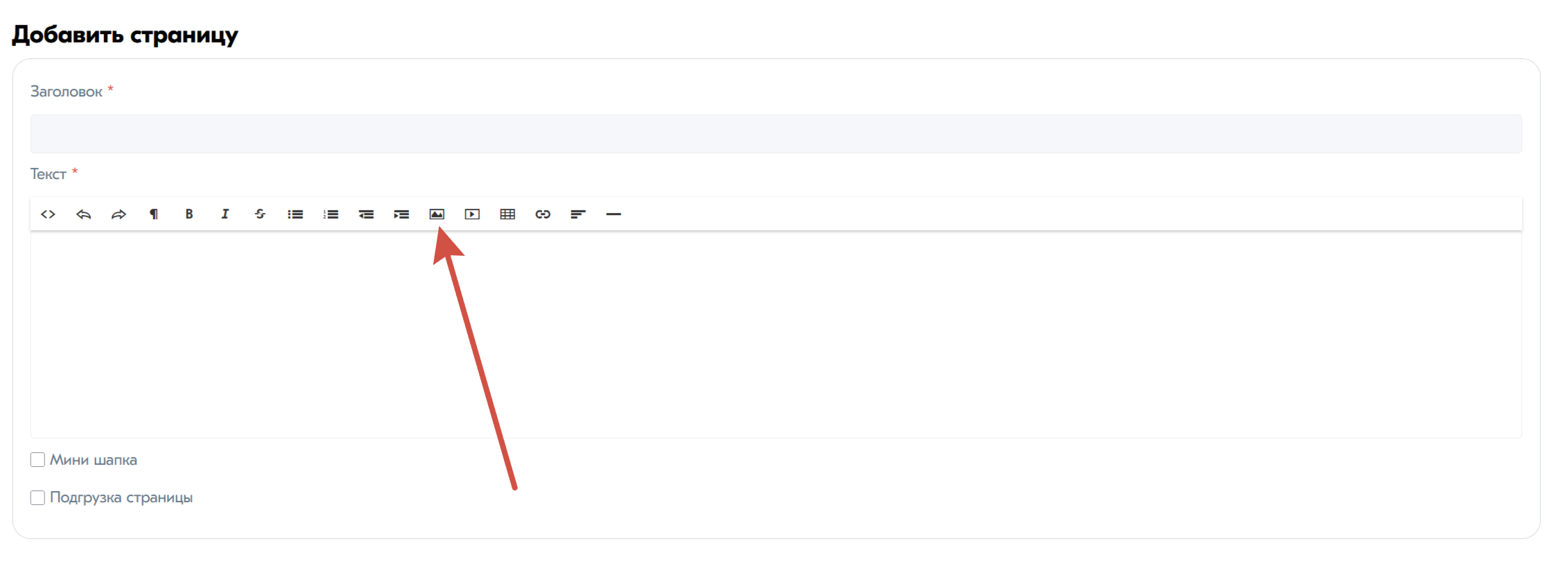
После загрузки изображения, Вам нужно будет нажать на кнопку «Показать исходный код».
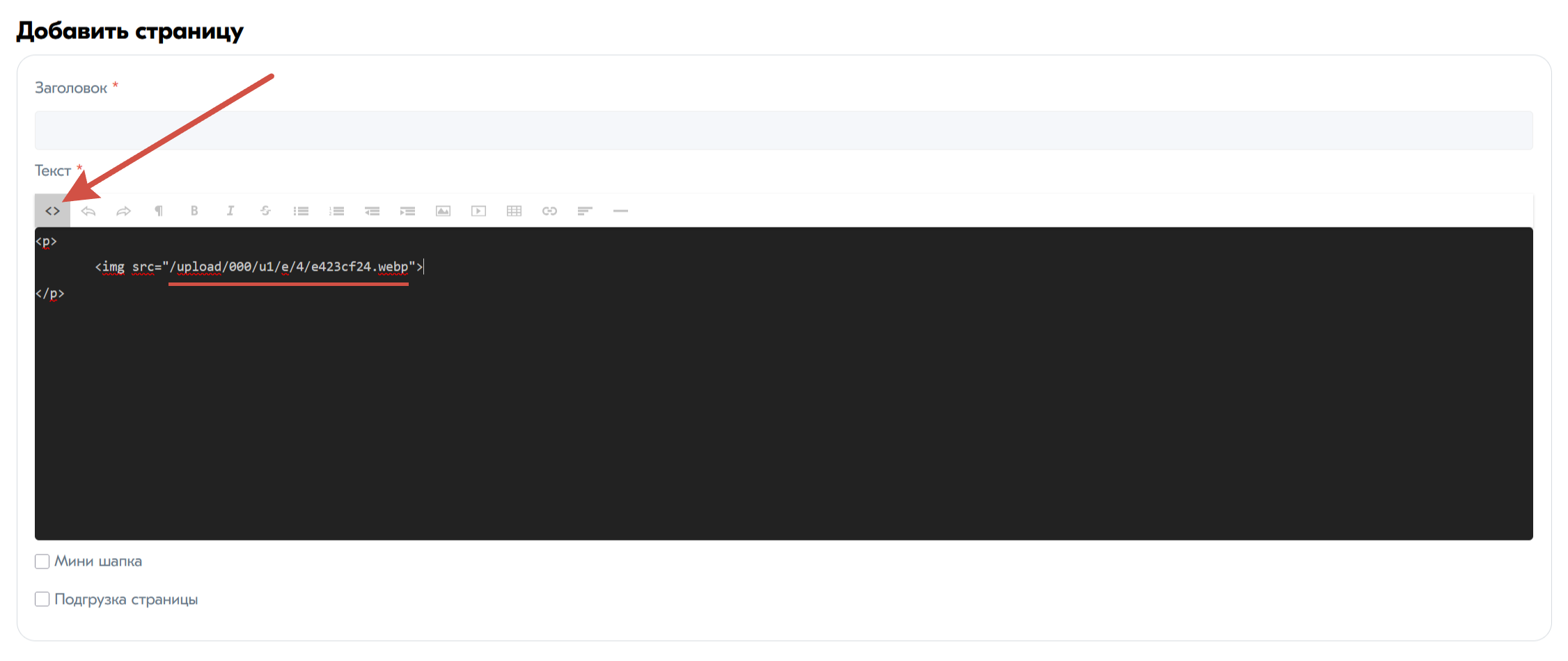
В данном коде Вам нужно забрать только строчку
/upload/000/u1/e/4/e423cf24.webp
И вставить на странице настройки баннеров ваш_сайт/admin/settings ее вместо того баннера, который Вы хотите изменить, например:
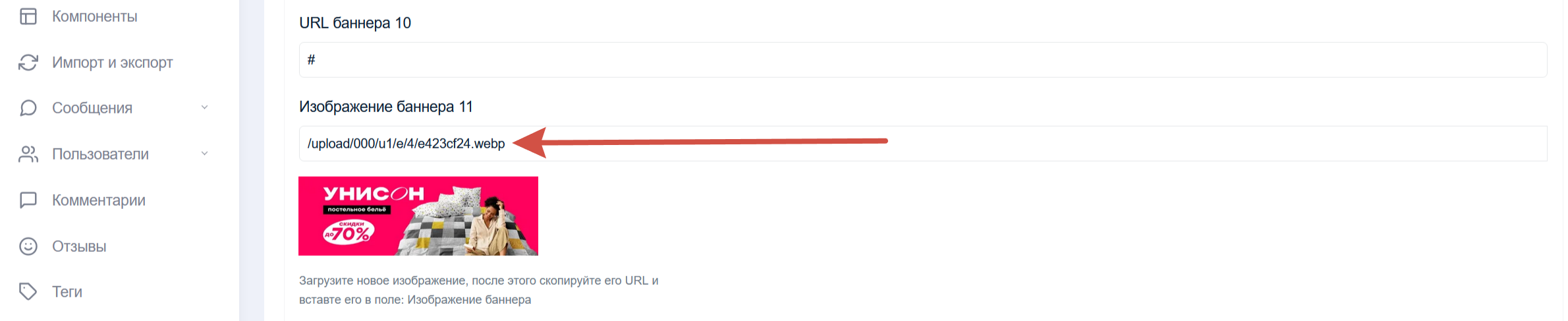
Нажмите кнопку «Сохранить».
— 4 вариант. Закачать через Фотогалерею к себе на сервер.
Для этого Вам нужно зайти ваш_сайт/albums/add закачать изображение, после того как изображение загрузиться перейти на страницу загруженного изображения, нажать правый клик и выбрать «Копировать ссылку на изображение».
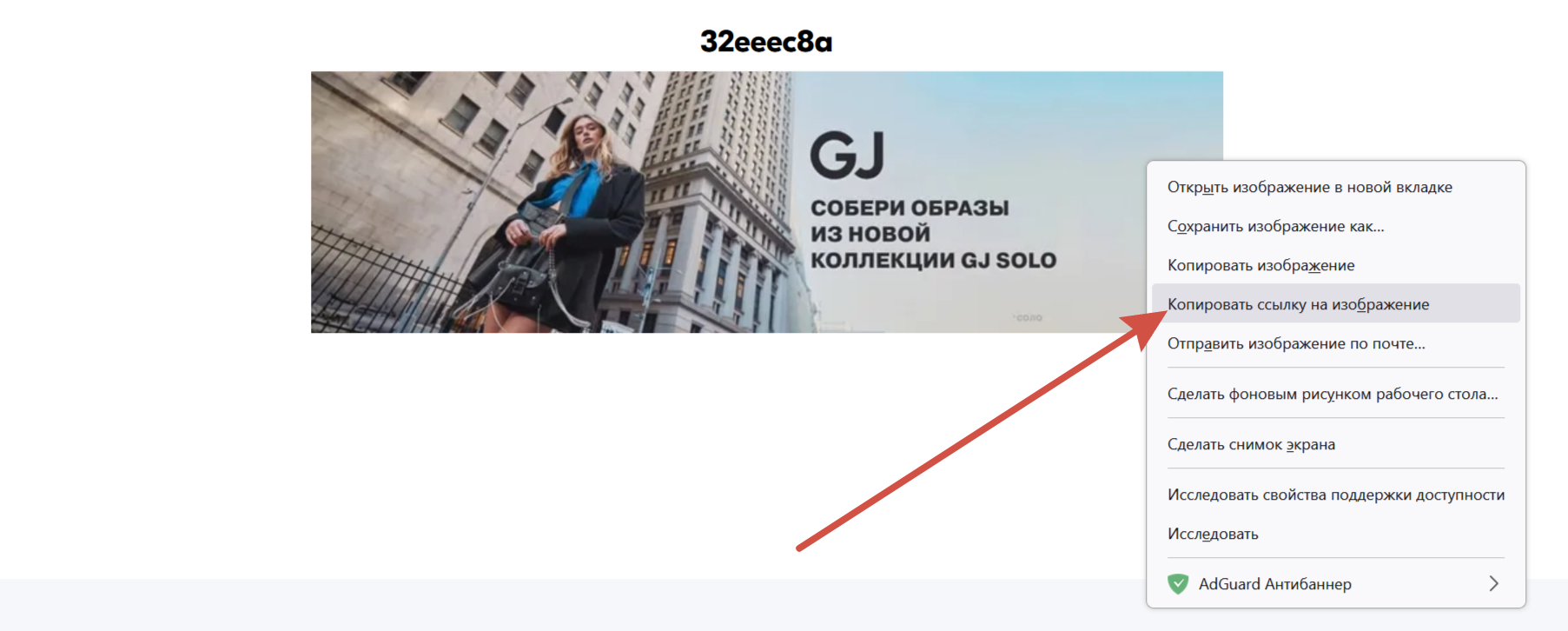
После этого, также как и в 3 варианте вставить на странице настройки баннеров ваш_сайт/admin/settings ее вместо того баннера, который Вы хотите изменить.
Все после этого у Вас появиться новый баннер.
Спасибо за подробный ответ. А как быть с баннерами в категориях? Их тоже нужно заменить?
Спасибо за подробный ответ. А как быть с баннерами в категориях? Их тоже нужно заменить?
Олег Курилов
1. Заходите в панель управления
2. Идете в раздел контент ваш_сайт/admin/content
3. Выбираете нужную категорию и нажимаете кнопку «Редактировать категорию»
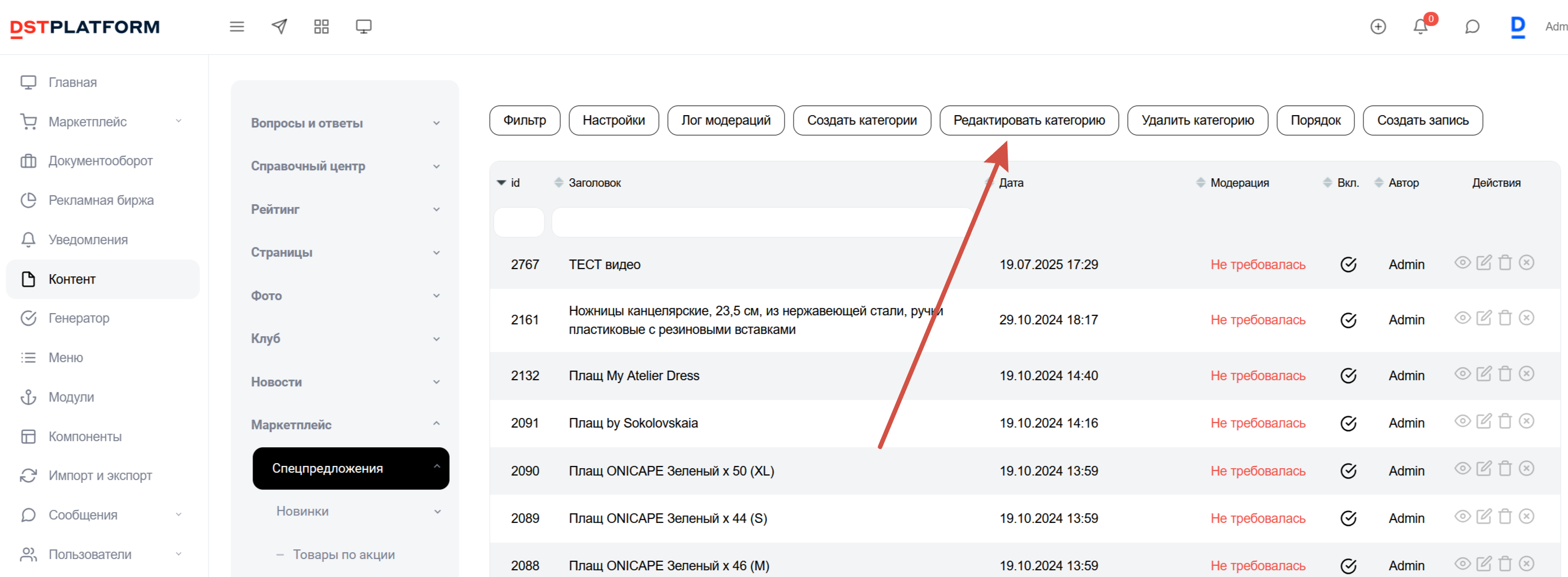
4. Загружаете новое изображение
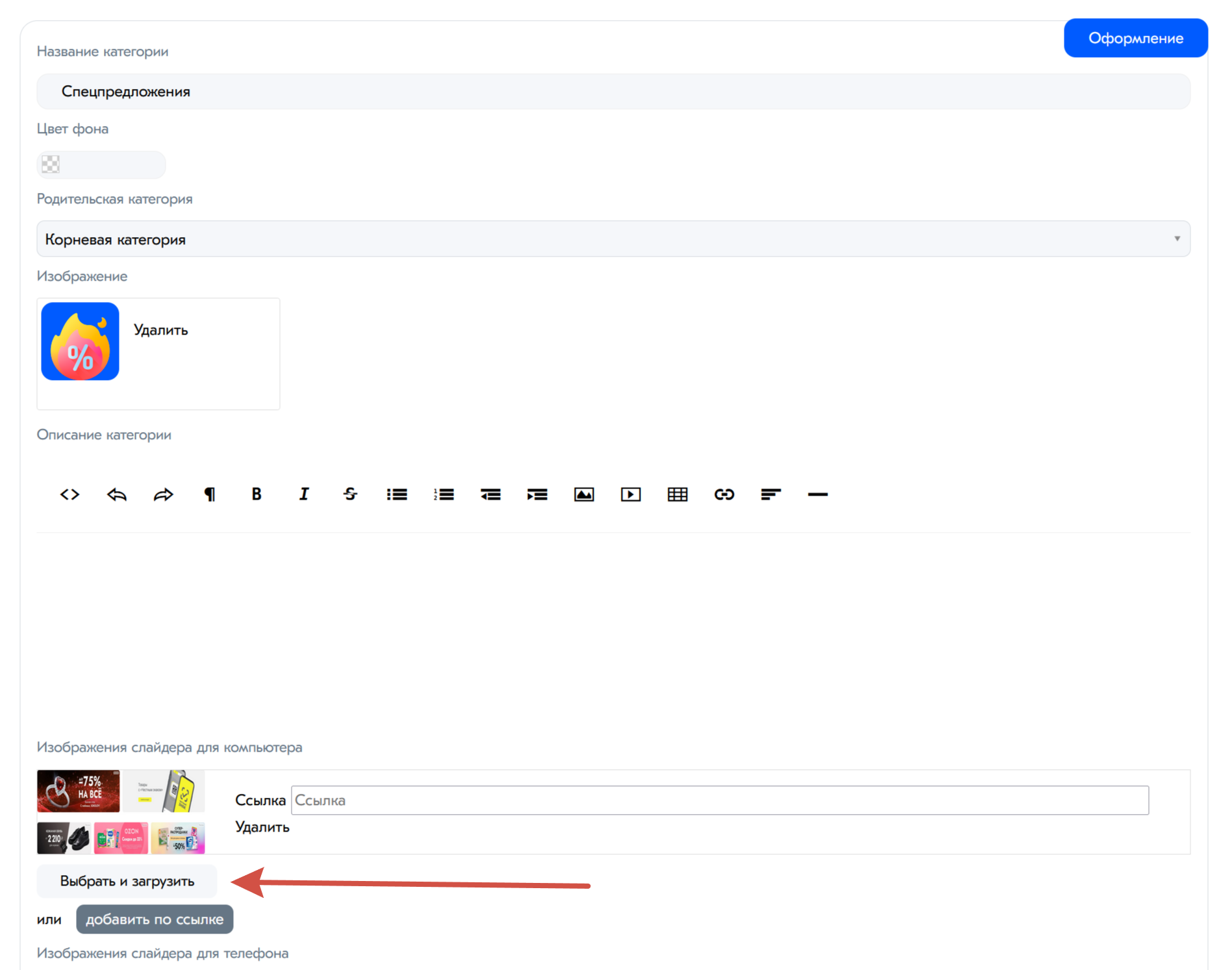
5. Нажимаете сохранить
А что делать с иконками категорий на главной странице, где менять изображения на них?
А что делать с иконками категорий на главной странице, где менять изображения на них?
Елена Корнилова
Ну так там же где и «Редактировать категорию» меняете изображении иконки там, далее она меняется везде, в том числе и в блоке на главной странице.